คู่มือ / คลัง
จัดซื้อ / PO
หน้านี้อยู่ที่เมนู /purchasing ในระบบ
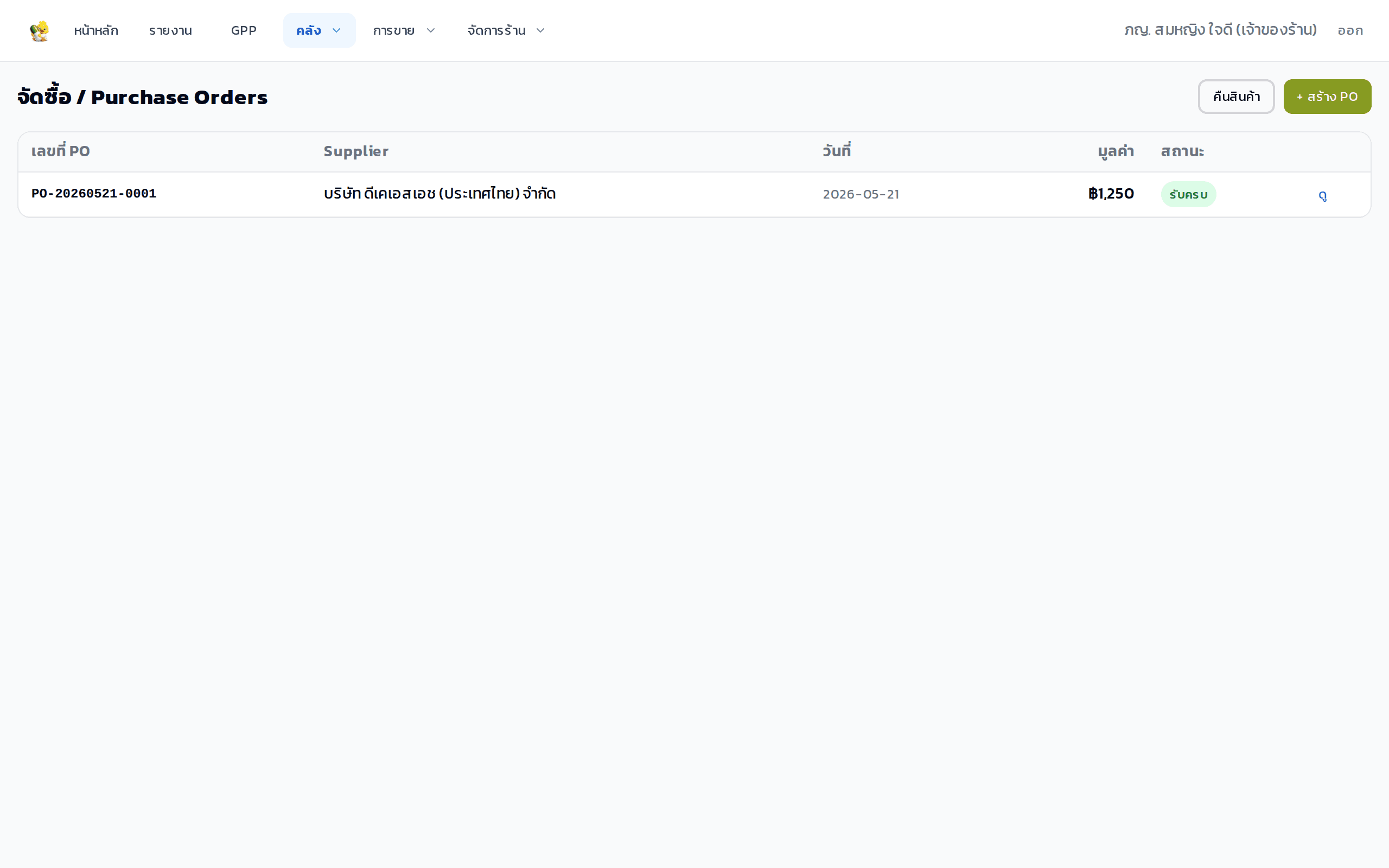
หน้าจัดซื้อใช้สร้างและติดตาม Purchase Order (PO) รองรับการเลือก Supplier หลายราย บันทึก Lot และ EXP ในใบสั่งซื้อ และรับสินค้าตาม PO เพื่ออัปเดตสต็อกอัตโนมัติ
 12
12- 1
ดูรายการ PO และสถานะ
หน้าหลักแสดงตาราง PO ที่มีคอลัมน์ "เลขที่ PO", "Supplier", "วันที่", "มูลค่า" และ "สถานะ" สถานะมี 5 ค่า ได้แก่ "แบบร่าง", "ส่งแล้ว", "รับบางส่วน", "รับครบ" และ "ยกเลิก" กดลิงก์ "ดู" เพื่อเข้าดูรายละเอียด PO
- 2
สร้าง PO ใหม่
กดปุ่ม "+ สร้าง PO" มุมบนขวา ระบบจะสร้างเลขที่ PO อัตโนมัติ จากนั้นเลือก Supplier จาก dropdown "เพิ่ม Supplier" ได้มากกว่า 1 ราย แต่ละรายที่เลือกจะแสดงในรายการด้านล่าง กดปุ่ม "×" เพื่อลบออก
จัดการรายชื่อ Supplier ได้ที่เมนูจัดการร้าน ก่อนสร้าง PO ครั้งแรก
- 3
เพิ่มรายการสินค้าใน PO
พิมพ์ชื่อหรือบาร์โค้ดในช่อง "ค้นหาสินค้าเพื่อเพิ่มรายการ..." กดที่ชื่อสินค้าในรายการที่ขึ้นมาเพื่อเพิ่ม กรอก "จำนวน" และ "ราคา/หน่วย" ในตาราง รวมถึง "หน่วย", "ล็อตผลิต", "วันที่ผลิต" และ "EXP" หากทราบล่วงหน้า
- 4
บันทึก PO
ตรวจสอบ "รวมมูลค่า" ที่แถวสุดท้ายของตาราง จากนั้นกดปุ่ม "บันทึก PO" ระบบจะบันทึก PO ในสถานะ "แบบร่าง" และพาเข้าหน้ารายละเอียด PO กดปุ่ม "ยกเลิก" บนหน้ารายละเอียดได้หากยังอยู่สถานะแบบร่าง
- 5
รับสินค้าตาม PO
เปิด PO ที่ต้องการรับสินค้า กดปุ่ม "รับสินค้า" ระบบจะโหลดรายการสินค้าจาก PO นั้นมาให้ ปรับ "จำนวน", "ราคา/หน่วย", "Lot No.", "ผลิต" และ "EXP" ให้ตรงกับของจริง จากนั้นกด "ยืนยันรับสินค้า" เพื่อโพสต์ GRN และอัปเดตสต็อกทันที
หาก PO สถานะ "รับครบ" แล้ว ปุ่ม "รับสินค้า" จะหายไป ใช้หน้าปรับสต็อก (Standalone GR) แทนหากต้องการแก้ยอด