คู่มือ / จัดการร้าน
แคมเปญ
หน้านี้อยู่ที่เมนู /campaigns ในระบบ
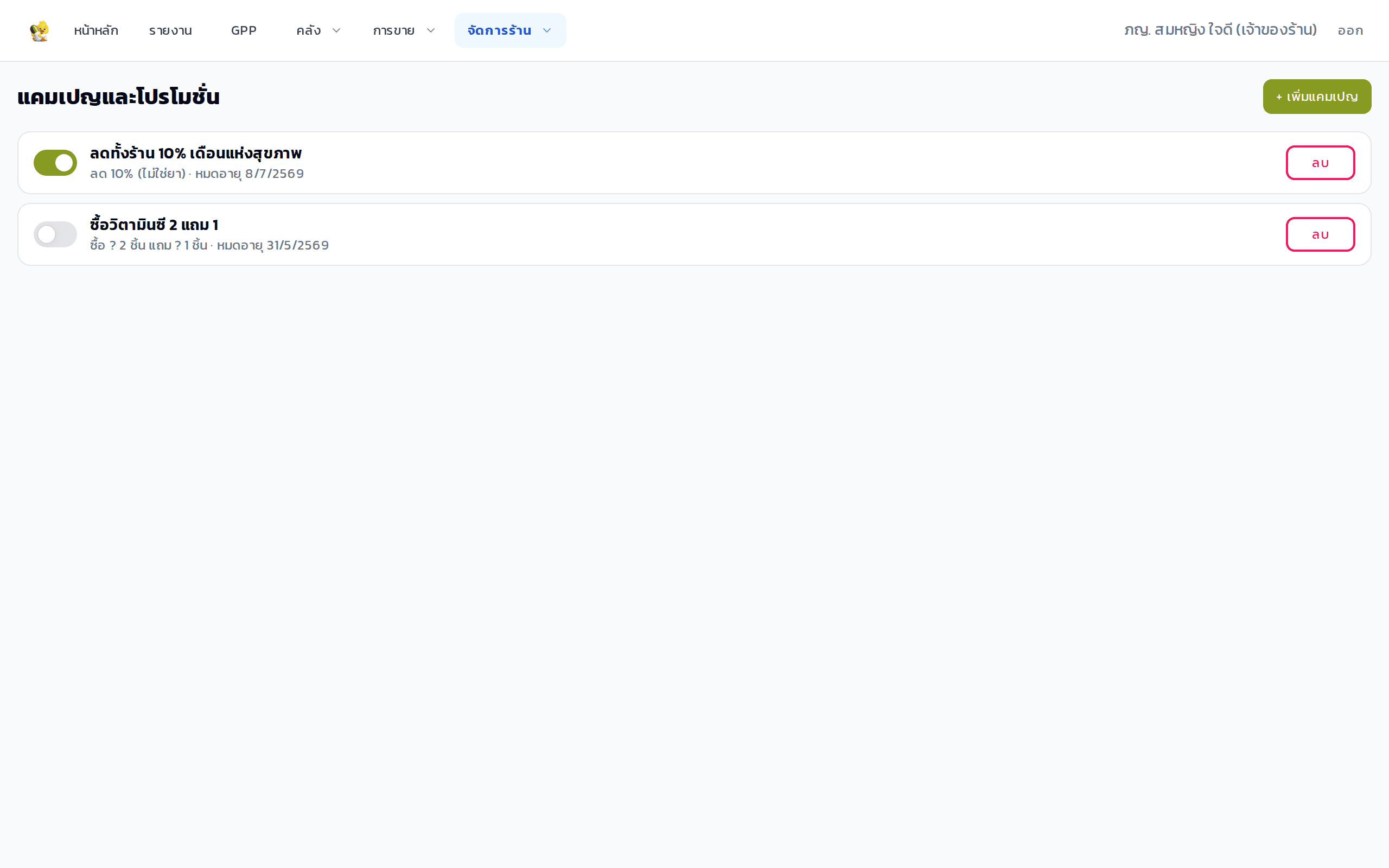
หน้าแคมเปญและโปรโมชั่น ใช้สร้างส่วนลดอัตโนมัติที่จะคำนวณในหน้าขาย (POS) โดยไม่ต้องกรอกส่วนลดด้วยตนเอง
 12
12- 1
สร้างแคมเปญใหม่
กดปุ่ม "+ เพิ่มแคมเปญ" มุมขวาบน ฟอร์ม "สร้างแคมเปญใหม่" จะเปิดขึ้น กรอก "ชื่อแคมเปญ *" จากนั้นเลือก "ประเภท" จาก dropdown
- 2
ตั้งค่าเงื่อนไขตามประเภท
มี 2 ประเภท: (1) "ลด % รายการที่ไม่ใช่ยา (เสริมอาหาร/เครื่องสำอาง)" — กรอก "ส่วนลด (%)" ระบบจะแสดงคำเตือน ⚠️ ว่าส่วนลดนี้ไม่มีผลกับยาทุกประเภทรวม OTC (2) "ซื้อ X แถม Y ฟรี" — พิมพ์ชื่อสินค้าในช่อง "ซื้อยา (X) *" และ "แถมฟรี (Y) *" พร้อมระบุจำนวน X และ Y
ใน "ซื้อ X แถม Y ฟรี" X และ Y สามารถเป็นสินค้าเดียวกันหรือต่างกันก็ได้
- 3
กำหนดวันเริ่มและวันหมดอายุ
กรอก "วันเริ่ม" เพื่อระบุวันที่แคมเปญเริ่มใช้งาน และ "วันหมดอายุ" ถ้าต้องการให้แคมเปญหมดอายุอัตโนมัติ หากปล่อยว่างช่องวันหมดอายุ แคมเปญจะไม่มีกำหนดสิ้นสุด กดปุ่ม "บันทึก" เพื่อสร้าง
- 4
เปิด/ปิดแคมเปญ
ในรายการแคมเปญ แต่ละรายการมี Toggle สวิตช์ทางซ้าย สลับเป็นเปิด (สีน้ำเงิน) เพื่อให้แคมเปญมีผลในหน้าขาย หรือปิดเพื่อหยุดชั่วคราวโดยไม่ต้องลบ
ชื่อแคมเปญที่เปิดใช้งานอยู่จะแสดงเป็นข้อความสีเขียวเหนือปุ่มชำระเงินในหน้า POS
- 5
ลบแคมเปญ
กดปุ่ม "ลบ" สีแดงท้ายแถวแคมเปญ ระบบจะขอยืนยัน "ลบแคมเปญ?" กด OK เพื่อยืนยันการลบถาวร