คู่มือ / จัดการร้าน
ตั้งค่า
หน้านี้อยู่ที่เมนู /settings ในระบบ
หน้าตั้งค่ารวมการกำหนดข้อมูลร้าน ลิ้นชักเงิน การพิมพ์ใบเสร็จ เทมเพลตใบเสร็จ (/settings/receipt) และแพ็กเกจ/การชำระเงิน (/settings/billing)
 123
123- 1
กรอกข้อมูลร้าน
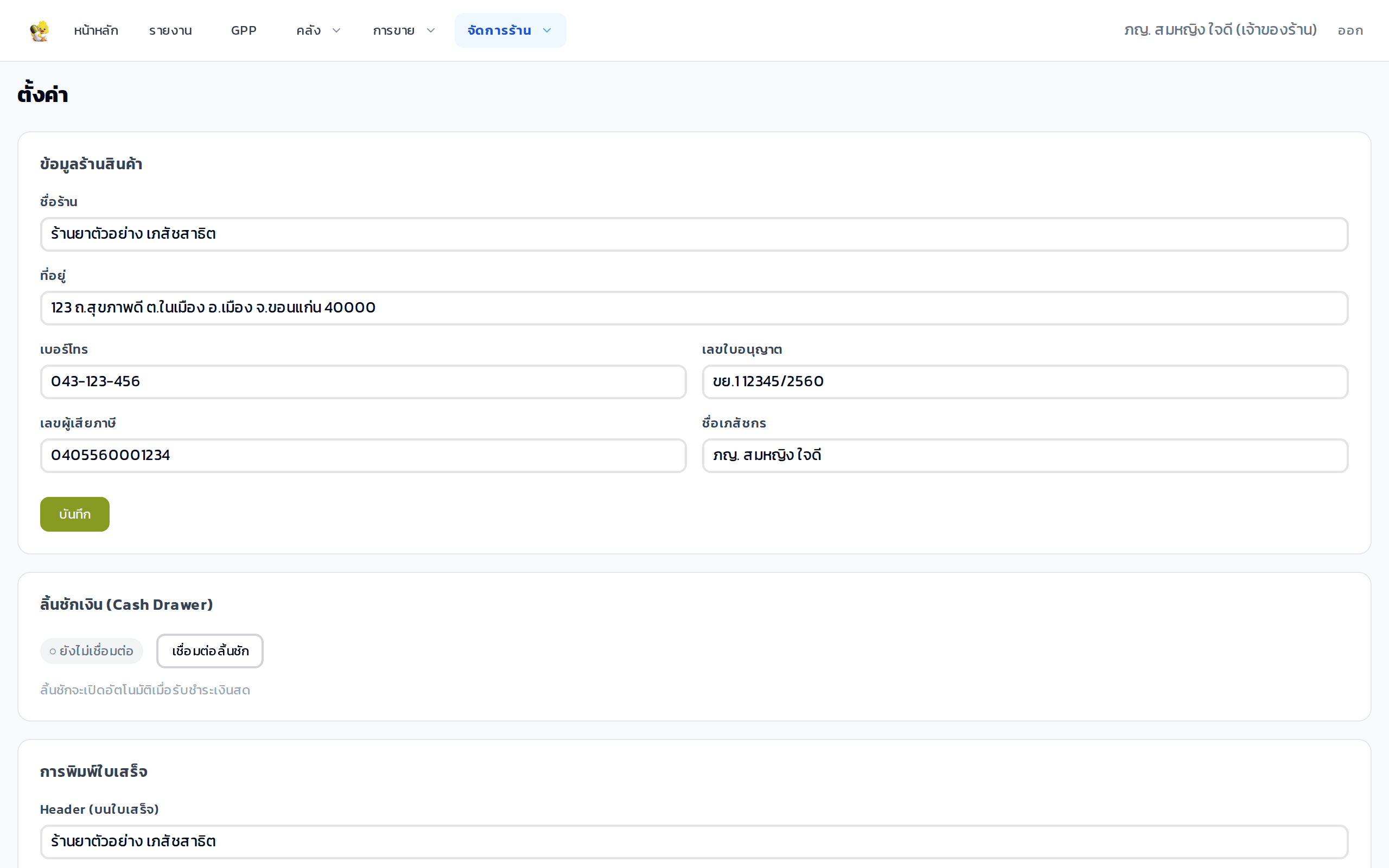
ในส่วน "ข้อมูลร้านสินค้า" กรอก "ชื่อร้าน" "ที่อยู่" "เบอร์โทร" "เลขใบอนุญาต" "เลขผู้เสียภาษี" และ "ชื่อเภสัชกร" ข้อมูลเหล่านี้จะถูกนำไปพิมพ์บนใบเสร็จและฟอร์ม GPP กดปุ่ม "บันทึก" เพื่อบันทึกส่วนนี้
- 2
เชื่อมต่อลิ้นชักเงิน
ในส่วน "ลิ้นชักเงิน (Cash Drawer)" กดปุ่ม "เชื่อมต่อลิ้นชัก" แล้วเลือก Serial Port ของลิ้นชัก เมื่อเชื่อมต่อสำเร็จสถานะจะเปลี่ยนเป็น "● เชื่อมต่อแล้ว" กดปุ่ม "ทดสอบเปิดลิ้นชัก" เพื่อตรวจสอบ
ฟีเจอร์นี้รองรับเฉพาะเบราว์เซอร์ Chrome หรือ Edge (Web Serial API) เท่านั้น
- 3
ตั้งค่าการพิมพ์ใบเสร็จ (ทั่วไป)
ในส่วน "การพิมพ์ใบเสร็จ" กรอก "Header (บนใบเสร็จ)" และ "Footer (ล่างใบเสร็จ)" ติ๊ก "แสดงโลโก้" หากต้องการ และกำหนด "จำนวนสำเนา" (1–5) กดปุ่ม "บันทึก" เพื่อบันทึกการตั้งค่านี้
- 4
จัดการเทมเพลตใบเสร็จ (/settings/receipt)
ไปที่เมนู "เทมเพลตใบเสร็จ" (/settings/receipt) เพื่อสร้างและแก้ไขเทมเพลตแบบละเอียด เลือกเทมเพลตที่มีอยู่จาก chip ด้านบน หรือกด "+ ใหม่" เพื่อสร้าง กำหนด "ชื่อเทมเพลต" "ขนาดกระดาษ" (58mm / 80mm) "หัวกระดาษ" "ข้อมูลร้าน" "ท้ายกระดาษ" และตัวเลือก "แสดงบาร์โค้ด" "แสดง QR Code" "แสดงชื่อร้าน" กดปุ่ม "บันทึก" และดูตัวอย่างใบเสร็จทางขวา
ติ๊ก "ตั้งเป็นค่าเริ่มต้น" เพื่อให้เทมเพลตนี้ถูกเลือกอัตโนมัติเมื่อพิมพ์ใบเสร็จ
- 5
ดูแพ็กเกจและชำระเงิน (/settings/billing)
ไปที่เมนู "การเรียกเก็บเงิน" (/settings/billing) เพื่อดูแพ็กเกจปัจจุบัน (Free / Pro) และวันต่ออายุ หากอยู่แพ็กเกจ Free กดปุ่ม "อัปเกรดเป็น Pro" และชำระผ่าน Omise หากต้องการยกเลิกแพ็กเกจ Pro กดปุ่ม "ยกเลิกการสมัคร" ระบบจะยังใช้งานได้ถึงวันสิ้นสุดรอบบิล และดูประวัติการชำระที่ "ดูประวัติการชำระเงิน →"