คู่มือ / จัดการร้าน
ผู้ใช้งาน
หน้านี้อยู่ที่เมนู /users ในระบบ
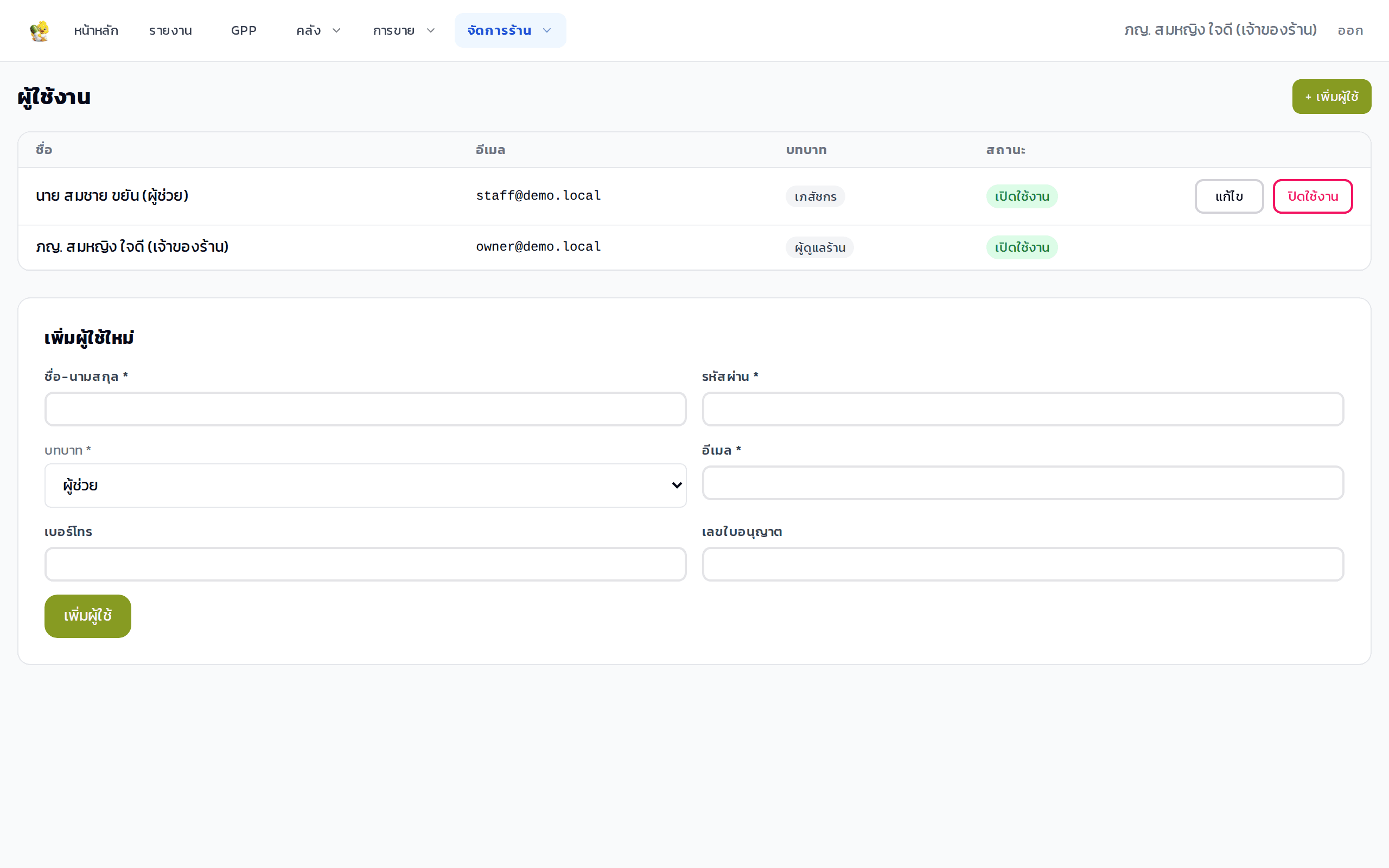
หน้าผู้ใช้งานให้เพิ่มพนักงานเข้าร้าน กำหนดบทบาท และปิด/เปิดการใช้งานบัญชีได้โดยไม่ต้องลบข้อมูล
 12
12- 1
เพิ่มผู้ใช้ใหม่
กดปุ่ม "+ เพิ่มผู้ใช้" มุมขวาบน (หรือเลื่อนลงไปที่ส่วน "เพิ่มผู้ใช้ใหม่") กรอก "ชื่อ-นามสกุล *" "รหัสผ่าน *" "อีเมล *" และเลือก "บทบาท *" (ผู้ดูแลร้าน / เภสัชกร / ผู้ช่วย) จากนั้นกรอก "เบอร์โทร" และ "เลขใบอนุญาต" (บังคับเมื่อบทบาทเป็น "เภสัชกร") กดปุ่ม "เพิ่มผู้ใช้" เพื่อบันทึก
บทบาท "ผู้ดูแลร้าน" (admin) จะเห็นข้อมูลทางธุรกิจ เช่น ต้นทุน กำไร ส่วน "ผู้ช่วย" จะเห็นเฉพาะข้อมูลที่จำเป็นในการขาย
- 2
ดูรายชื่อผู้ใช้และบทบาท
ตารางด้านบนแสดง ชื่อ / อีเมล / บทบาท / สถานะ สำหรับผู้ใช้ทุกคน บทบาทจะแสดงเป็น badge สีเทา เช่น "ผู้ดูแลร้าน" "เภสัชกร" "ผู้ช่วย" และสถานะแสดงเป็น "เปิดใช้งาน" (สีเขียว) หรือ "ปิดใช้งาน" (สีเทา)
- 3
แก้ไขข้อมูลผู้ใช้
กดปุ่ม "แก้ไข" ในแถวที่ต้องการ modal "แก้ไขผู้ใช้" จะเปิดขึ้น แก้ไข ชื่อ-นามสกุล / อีเมล / เบอร์โทร / บทบาท / เลขใบอนุญาต ได้ หากต้องการเปลี่ยนรหัสผ่านให้กรอกที่ช่อง "รหัสผ่านใหม่ (เว้นว่างหากไม่เปลี่ยน)" กดปุ่ม "บันทึก" เพื่อยืนยัน
บัญชี admin ไม่มีปุ่มแก้ไขหรือปิดใช้งาน เพื่อป้องกันการล็อกตัวเองออกจากระบบ
- 4
ปิดหรือเปิดใช้งานบัญชีพนักงาน
กดปุ่ม "ปิดใช้งาน" (สีแดง) ในแถวผู้ใช้ที่ต้องการ ระบบจะขอยืนยัน กด OK เพื่อปิด บัญชีที่ปิดแล้วจะแสดงเป็นสีเทาจางในตาราง และสถานะเปลี่ยนเป็น "ปิดใช้งาน" หากต้องการเปิดใหม่กดปุ่ม "เปิดใช้งาน" (สีเขียว) ที่แสดงแทน