คู่มือ / การขาย
ใบสั่งยา
หน้านี้อยู่ที่เมนู /prescriptions ในระบบ
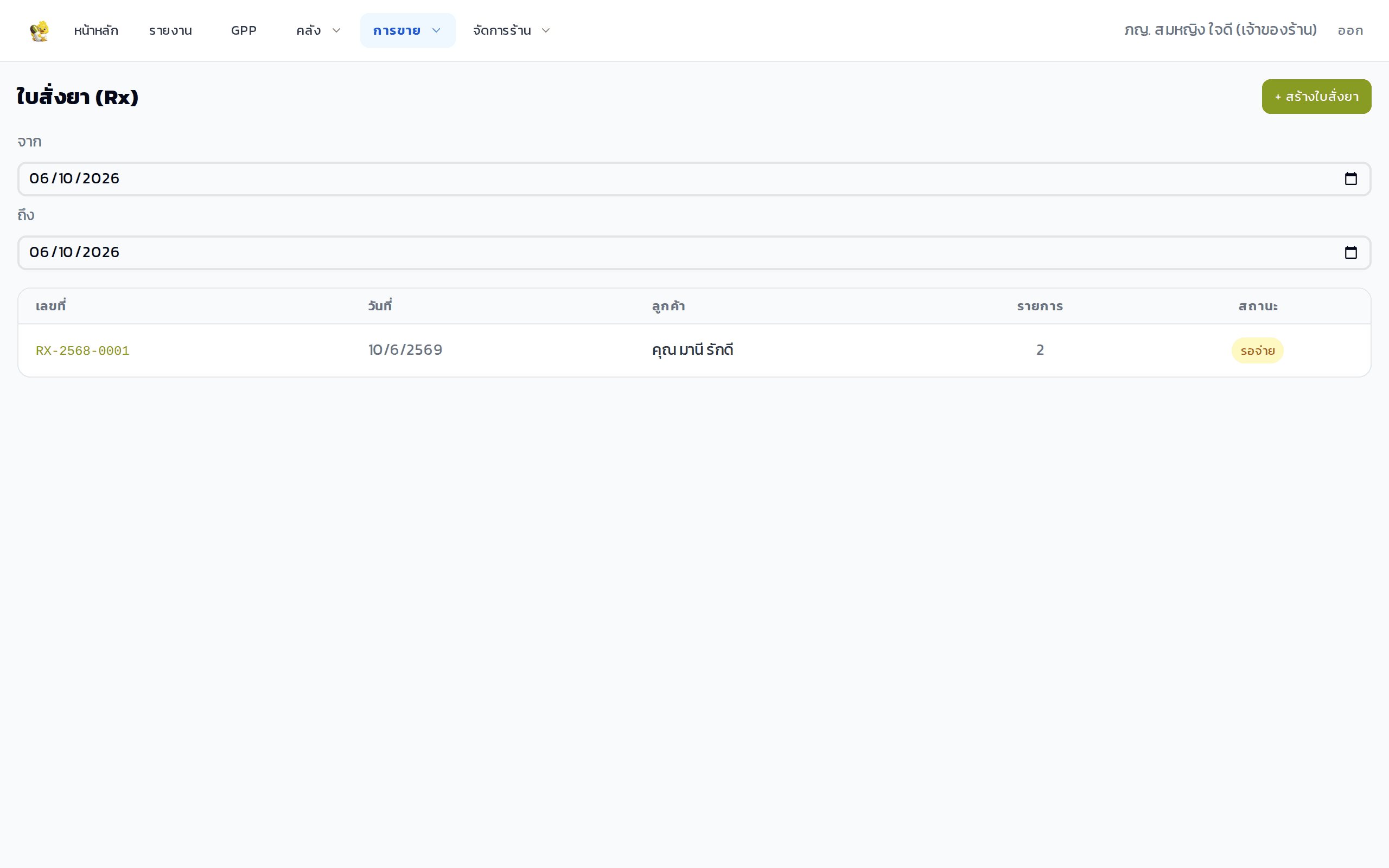
หน้าใบสั่งยา (Rx) ใช้บันทึกการจ่ายยาตามใบสั่งแพทย์ ติดตามสถานะ "รอจ่าย" / "จ่ายแล้ว" และดูประวัติย้อนหลังตามช่วงวันที่
 123
123- 1
ดูรายการใบสั่งยา
หน้าหลักแสดงตาราง "ใบสั่งยา (Rx)" พร้อมคอลัมน์ "เลขที่" "วันที่" "ลูกค้า" "รายการ" และ "สถานะ" ใช้ช่องกรอกวันที่ "จาก" และ "ถึง" เพื่อกรองช่วงเวลา กดเลขที่ใบสั่งยาเพื่อดูรายละเอียด
- 2
สร้างใบสั่งยาใหม่
กดปุ่ม "+ สร้างใบสั่งยา" มุมขวาบน ระบบจะเปิดหน้า "สร้างใบสั่งยา" ซึ่งแบ่งเป็นสามส่วน: ลูกค้า / รายการยา / และหมายเหตุ
- 3
ระบุข้อมูลผู้ป่วย
ในส่วน "ลูกค้า" พิมพ์ชื่อหรือเบอร์โทรเพื่อค้นหาลูกค้าที่มีในระบบ กดเลือกจากรายการ ถ้าไม่ต้องการระบุลูกค้าสามารถข้ามส่วนนี้ได้ ฟิลด์ "การวินิจฉัย" ใช้บันทึก diagnosis ของแพทย์
ระบบไม่มีฟิลด์แพทย์แยกต่างหาก ถ้าต้องการบันทึกชื่อแพทย์ใส่ไว้ในช่อง "หมายเหตุ" ได้
- 4
เพิ่มรายการยา
ในส่วน "รายการยา" พิมพ์ชื่อหรือรหัสยาในช่องค้นหา หรือกดปุ่มกล้อง (📷) เพื่อสแกน barcode บนมือถือ กดเลือกยาจากรายการ จากนั้นกรอก "จำนวน" "ปริมาณ/ครั้ง" "เวลา" "ความถี่" "วิธีใช้" "อาหาร" "จำนวนวัน" และ "หมายเหตุ" สำหรับยาแต่ละรายการ เพิ่มได้หลายรายการในใบสั่งยาเดียวกัน
ข้อมูลจำนวนครั้งและวิธีใช้ที่กรอกไว้จะถูกพิมพ์ลงในฉลากยาโดยอัตโนมัติเมื่อปิดบิล
- 5
บันทึกและติดตามสถานะ
กดปุ่ม "บันทึกใบสั่งยา" เพื่อบันทึก ระบบจะสร้างเลขที่เอกสารและแสดงสถานะ "รอจ่าย" ทันที เมื่อนำรายการยาจากใบสั่งยานี้ขายผ่านหน้า POS แล้ว สถานะจะเปลี่ยนเป็น "จ่ายแล้ว" อัตโนมัติ