คู่มือ / คลัง
เพิ่มสินค้า
หน้านี้อยู่ที่เมนู /items ในระบบ
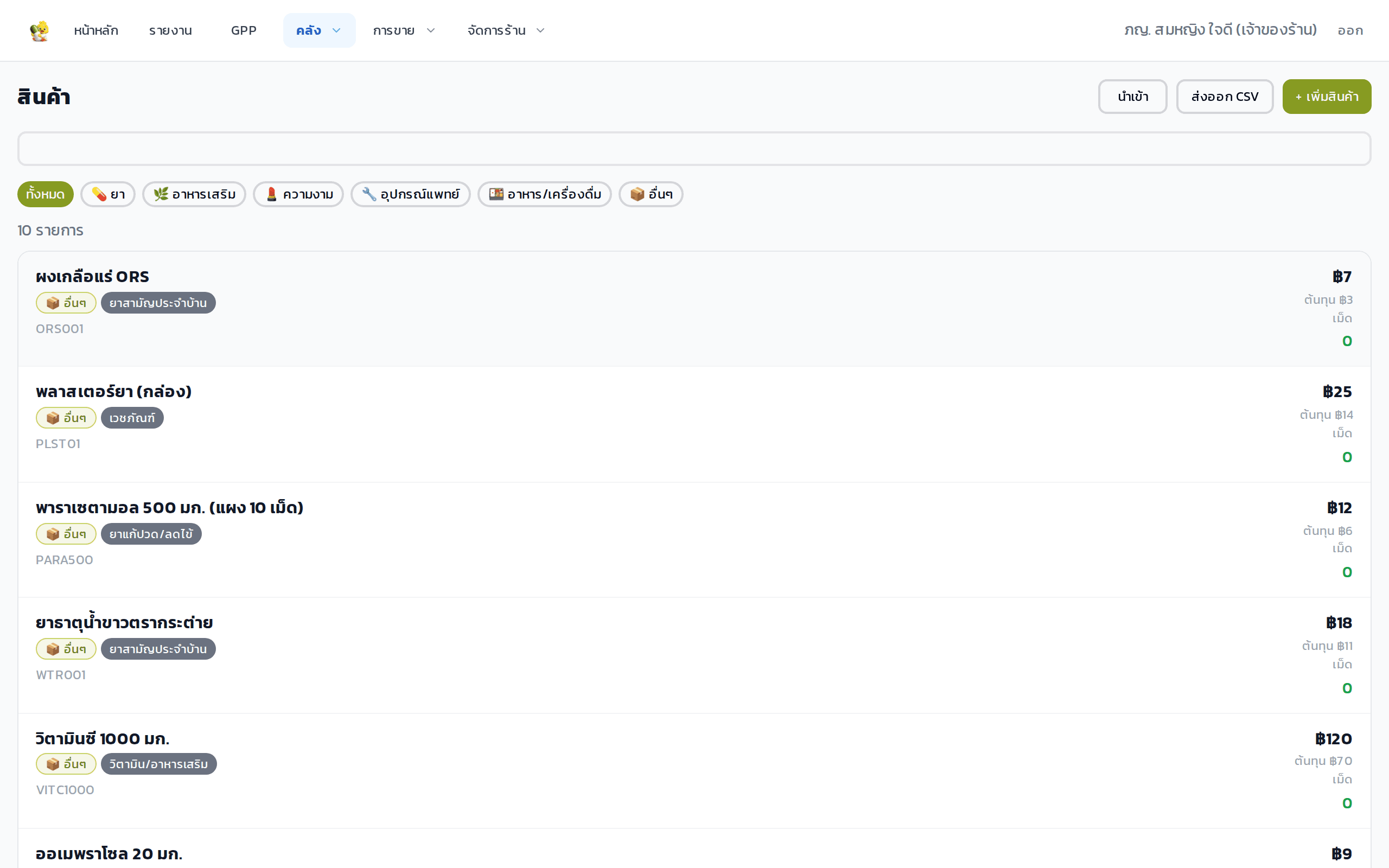
หน้าสินค้าแสดงรายการสินค้าทั้งหมดในร้าน รองรับการค้นหา กรองตามประเภท เพิ่มสินค้าใหม่เอง หรือนำเข้าจาก CSV ได้
 124
124- 1
ค้นหาและกรองสินค้า
พิมพ์ชื่อ ชื่อสามัญ รหัส SKU หรือบาร์โค้ดในช่องค้นหา ระบบกรองแบบ real-time กดปุ่มประเภทสินค้า เช่น "💊 ยา", "🌿 อาหารเสริม", "💄 ความงาม" ฯลฯ เพื่อแสดงเฉพาะประเภทนั้น หรือกด "ทั้งหมด" เพื่อยกเลิกตัวกรอง
หน้าจะโหลดทีละ 50 รายการ กด "ถัดไป" / "ก่อนหน้า" ที่ด้านล่างเพื่อเปลี่ยนหน้า
- 2
เพิ่มสินค้าใหม่
กดปุ่ม "+ เพิ่มสินค้า" มุมบนขวา จะเข้าสู่หน้า "เพิ่มสินค้าใหม่" กรอกชื่อสินค้าในช่อง "ชื่อสินค้า" ซึ่งเป็นข้อมูลที่จำเป็น จากนั้นเลือกหมวดหมู่ เช่น "ยา" หรือ "ความงาม" เพื่อให้ระบบแสดงฟิลด์ที่เกี่ยวข้องเพิ่มเติม
- 3
ตั้งราคาขายและต้นทุน
ในส่วน "ข้อมูลการขาย" กรอก "ราคาขาย", "ต้นทุน" และ "หน่วยนับ" เช่น กล่อง, ขวด, เม็ด รวมถึงบาร์โค้ดและรหัส SKU หากมี ข้อมูลเหล่านี้จะแสดงในหน้า POS และรายงาน
- 4
กำหนดบาร์โค้ดและตำแหน่งชั้น
กรอก "บาร์โค้ด" เพื่อให้สแกนได้ที่หน้าขายและปรับสต็อก กำหนด "ชั้น" และ "ตำแหน่งในชั้น" เพื่อให้ระบบนับสต็อกจัดกลุ่มตามที่ตั้งได้
ไม่จำเป็นต้องกรอกบาร์โค้ดหากสินค้าไม่มี เพิ่มภายหลังได้โดยกดที่รายการในหน้าสินค้า
- 5
บันทึกและรับสต็อกเริ่มต้น
เมื่อกรอกข้อมูลครบแล้ว กดปุ่มบันทึกที่ท้ายฟอร์ม ระบบจะสร้างสินค้าและเพิ่มเข้ารายการรับสินค้าทันที เพื่อให้กรอกจำนวนรับเข้าและข้อมูล Lot ต่อได้ที่หน้ารับสินค้าเข้าคลัง
- 6
นำเข้าสินค้าจาก CSV
กดปุ่ม "นำเข้า" แล้วเลือกไฟล์ .csv หรือ .xlsx ระบบจะแสดงหน้าตรวจสอบ "ตรวจสอบการนำเข้า" พร้อมจำนวนแถวที่พบ กดยืนยันเพื่อนำเข้า หรือ "ส่งออก CSV" เพื่อดาวน์โหลดรายการสินค้าปัจจุบันเป็น template