คู่มือ / การขาย
ขาย / POS
หน้านี้อยู่ที่เมนู /cart ในระบบ
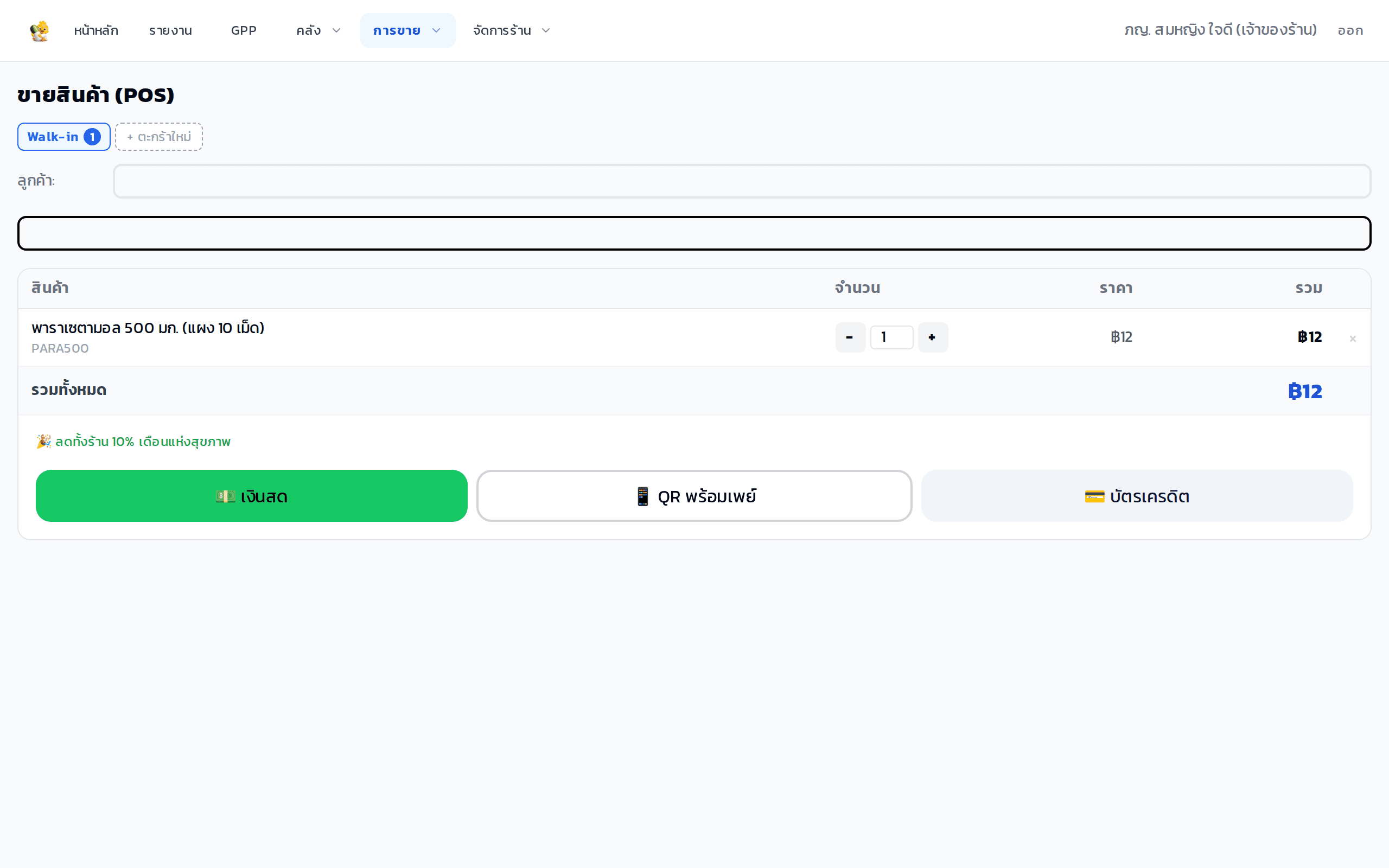
หน้าขายสินค้า (POS) รองรับการค้นหาและสแกนบาร์โค้ด เปิดตะกร้าพร้อมกันได้สูงสุด 5 ใบ และชำระเงินได้ทั้งเงินสด QR พร้อมเพย์ และบัตรเครดิต
 12345
12345- 1
ค้นหาหรือสแกนสินค้า
พิมพ์ชื่อหรือรหัสสินค้าในช่องค้นหาด้านบน ระบบจะแสดงรายการที่ตรงกันพร้อมราคาและสต็อกคงเหลือ กดที่รายการเพื่อเพิ่มเข้าตะกร้า บนมือถือกดปุ่มกล้อง (📷) เพื่อสแกน barcode แทน
หน้าจอ desktop โฟกัสช่องค้นหาอัตโนมัติ สแกนบาร์โค้ดด้วยเครื่องสแกนแบบ USB ได้ทันทีโดยไม่ต้องคลิก
- 2
แก้ไขจำนวนหรือลบรายการ
ในตะกร้ากดปุ่ม "−" หรือ "+" เพื่อลดหรือเพิ่มจำนวน หรือพิมพ์ตัวเลขในช่องจำนวนโดยตรง กดปุ่ม "×" ทางขวาของรายการเพื่อลบออกจากตะกร้า การลดจำนวนเป็น 0 จะลบรายการนั้นออกอัตโนมัติ
- 3
เปิดตะกร้าหลายใบพร้อมกัน
กดปุ่ม "+ ตะกร้าใหม่" เพื่อเปิดบิลขนานสำหรับลูกค้าคนถัดไป เปิดได้สูงสุด 5 ใบ กดแท็บชื่อตะกร้าเพื่อสลับ และดับเบิลคลิกแท็บเพื่อตั้งชื่อ ตะกร้าจะถูกบันทึกไว้แม้รีเฟรชหน้า
ตะกร้าที่มีสินค้าจะแสดงตัวเลขวงกลมสีน้ำเงินบนแท็บ
- 4
เลือกลูกค้า
พิมพ์ชื่อหรือเบอร์โทรในช่อง "ลูกค้า:" เพื่อค้นหาลูกค้าที่มีอยู่ในระบบ กดเลือกจากรายการที่ขึ้นมา หากไม่พบให้กด "➕ สร้างลูกค้าใหม่: ..." ระบบจะสร้างโปรไฟล์ใหม่และเชื่อมกับบิลทันที
การเลือกลูกค้าระดับเงิน (3%) หรือทอง (5%) จะทำให้ส่วนลดถูกคำนวณอัตโนมัติในบรรทัด "ส่วนลด"
- 5
ส่วนลดและแคมเปญ
ส่วนลดถูกคำนวณอัตโนมัติจากระดับสมาชิกของลูกค้าและแคมเปญที่ใช้งานอยู่ ระบบจะแสดง "ส่วนลด (ชื่อแคมเปญ/tier)" พร้อมยอดลดต่ำกว่าตาราง และแสดง "ยอดสุทธิ:" สรุปที่ต้องชำระ ชื่อแคมเปญที่ active จะปรากฏเป็นข้อความสีเขียวเหนือปุ่มชำระเงิน
ไม่มีช่องกรอกส่วนลดด้วยตนเอง ส่วนลดทั้งหมดมาจากแคมเปญหรือระดับสมาชิก ตั้งค่าแคมเปญได้ที่เมนูจัดการร้าน
- 6
ชำระเงินและรับใบเสร็จ
กดปุ่ม "💵 เงินสด" "📱 QR พร้อมเพย์" หรือ "💳 บัตรเครดิต" เพื่อปิดบิล ระบบจะนำไปหน้า "ชำระเงินสำเร็จ" ซึ่งแสดงเลขที่ใบเสร็จและยอดทอน กดปุ่ม "🖨️ พิมพ์ใบเสร็จ" เพื่อพิมพ์ใบเสร็จ หรือ "🏷️ พิมพ์ฉลากยา" เพื่อพิมพ์ฉลากสำหรับยาทุกรายการ จากนั้นกด "ขายรายการถัดไป" เพื่อเริ่มบิลใหม่
กดปุ่ม "ยกเลิกการชำระเงิน (กลับไปแก้ตะกร้า)" บนหน้าชำระเงินได้หากต้องการแก้ไขก่อนที่ลูกค้าจะรับสินค้า สต็อกจะถูกคืนอัตโนมัติ