คู่มือ / จัดการร้าน
นัดหมาย
หน้านี้อยู่ที่เมนู /appointments ในระบบ
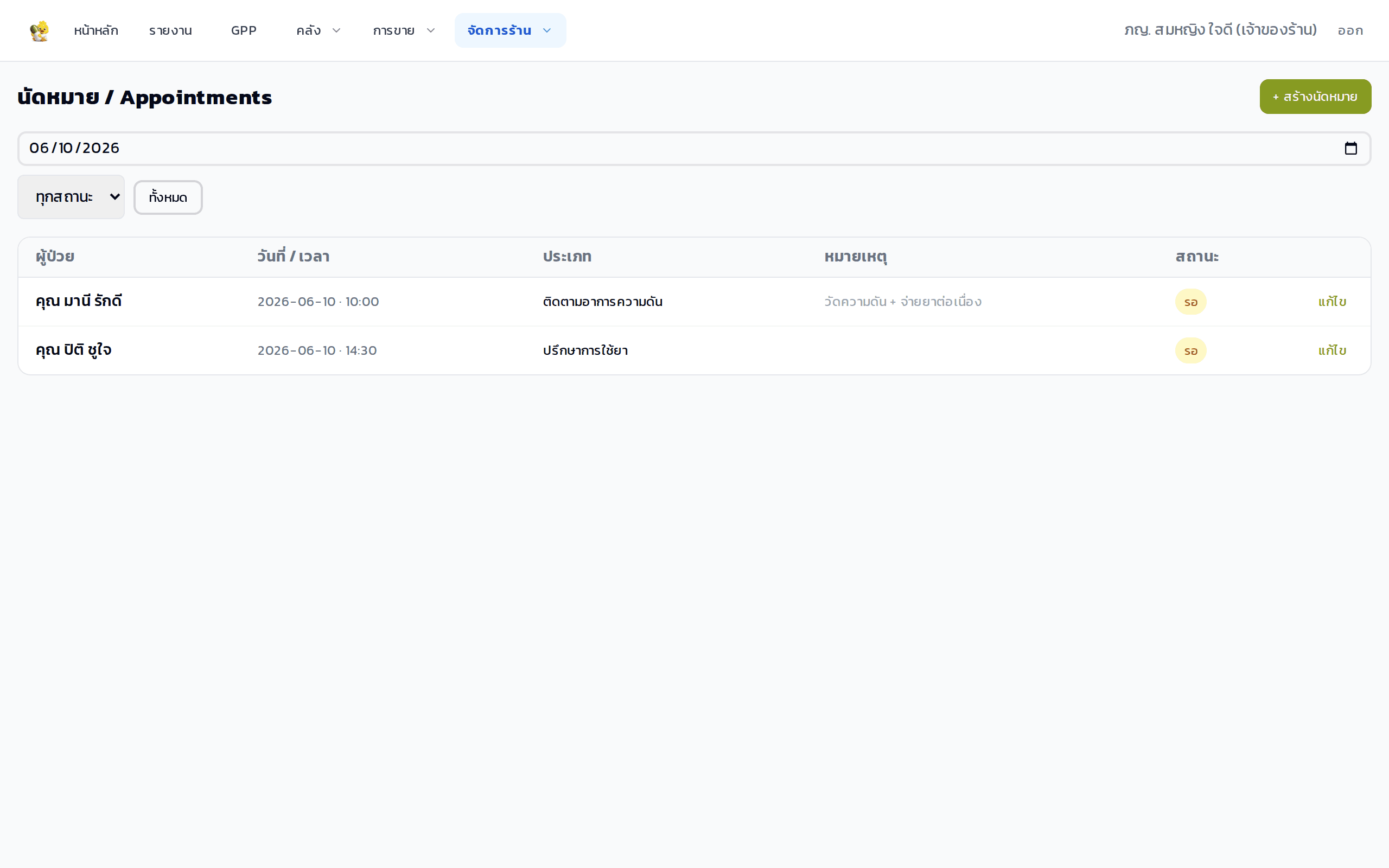
หน้านัดหมายให้บันทึกและติดตามนัดผู้ป่วย/ลูกค้า รองรับการกรองตามวันที่และสถานะ (รอ / เสร็จสิ้น / ยกเลิก)
 123
123- 1
สร้างนัดหมายใหม่
กดปุ่ม "+ สร้างนัดหมาย" มุมขวาบน ระบบจะนำไปหน้า "สร้างนัดหมาย" กรอก "ชื่อผู้นัดหมาย *" เลือก "วันที่นัด *" และ "เวลา" (ไม่บังคับ) จากนั้นเลือก "ประเภทการนัด" (ทั่วไป / ติดตามอาการ / รับสินค้า / ฉุกเฉิน / อื่นๆ) และกรอก "หมายเหตุ" ถ้ามี กดปุ่ม "สร้างนัดหมาย" เพื่อบันทึก
ค่าเริ่มต้นของวันที่นัดคือวันนี้ และประเภทการนัดคือ "ทั่วไป" เพื่อให้สร้างได้เร็วขึ้น
- 2
ดูรายการนัดหมาย
หน้าหลัก /appointments แสดงตารางนัดหมายพร้อมคอลัมน์ ผู้ป่วย / วันที่ · เวลา / ประเภท / หมายเหตุ / สถานะ ระบบกรองตามวันที่อัตโนมัติด้วยวันปัจจุบัน กดปุ่ม "ทั้งหมด" เพื่อยกเลิกตัวกรองวันที่แล้วดูทุกนัด
ใช้ dropdown "ทุกสถานะ" เพื่อกรองเฉพาะนัดที่ยังไม่เสร็จ (รอ) หรือเฉพาะที่ยกเลิกแล้ว
- 3
แก้ไขนัดหมาย
กดลิงก์ "แก้ไข" ในแถวนัดที่ต้องการ ระบบจะแสดงรายละเอียดและปุ่ม "แก้ไข" ที่มุมขวาบน กดปุ่มนั้นเพื่อเปิดฟอร์มแก้ไข แก้ข้อมูล ชื่อ / วันที่ / เวลา / ประเภท / หมายเหตุ / สถานะ แล้วกด "บันทึก"
- 4
เปลี่ยนสถานะนัดหมาย
ในหน้าแก้ไขนัดหมาย เลือก "สถานะ" เป็น "รอ" / "เสร็จสิ้น" / "ยกเลิก" จากนั้นกด "บันทึก" สถานะจะอัปเดตทันทีในรายการ
การตั้งสถานะเป็น "ยกเลิก" ไม่ใช่การลบ — นัดยังคงอยู่ในระบบและสามารถเรียกดูย้อนหลังได้
- 5
ลบนัดหมาย
ในหน้ารายละเอียดนัดหมาย กดปุ่ม "ลบ" สีแดง ระบบจะขอยืนยัน "ลบนัดหมายนี้?" กด OK เพื่อยืนยัน ระบบจะลบและนำกลับไปหน้ารายการ